3DGS를 위한 COLMAP-GUI 사용법
COLMAP_GUI 사용법
** WINDOW를 기준으로 설명함
Download 방법
https://github.com/colmap/colmap
GitHub - colmap/colmap: COLMAP - Structure-from-Motion and Multi-View Stereo
COLMAP - Structure-from-Motion and Multi-View Stereo - colmap/colmap
github.com
위 링크에서 해당 운영체제 맞는 버전을 찾아 설치하면된다.
(Window용은 아래 링크를 참고하면 된다)
https://github.com/colmap/colmap/releases.
Releases · colmap/colmap
COLMAP - Structure-from-Motion and Multi-View Stereo - colmap/colmap
github.com

cuda가 있는 컴퓨터의 경우 위 파일을 다운 받아 압축 해제한다.
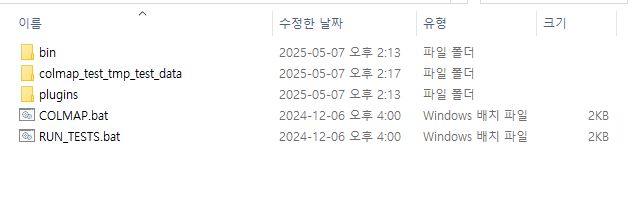
COLMAP.bat 을 실행시키자.
Gaussian Splatting 을 위한 COLMAP GUI 사용법

GUI 창 Main 화면 (처음 실행한 경우에는 흰 화면만 보일 것임)
Step 1. New project 생성
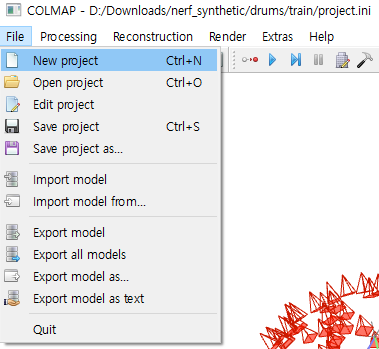
Database : New → 결과물 저장할 폴더 이동 → database.db 저장
Images : colmap으로 변환시킬 image 가 있는 폴더 지정
지정 완료하면 Save 누르기

e.g.
Database : /output/data1/database.db
Images : /data/Images
Step 2. Pinhole 또는 Single Pinhole 로 Feature extraction
Processing → Camera model 에서 PINHOLE 또는 SIMPLE_PINHOLE 로 변경 → Extract
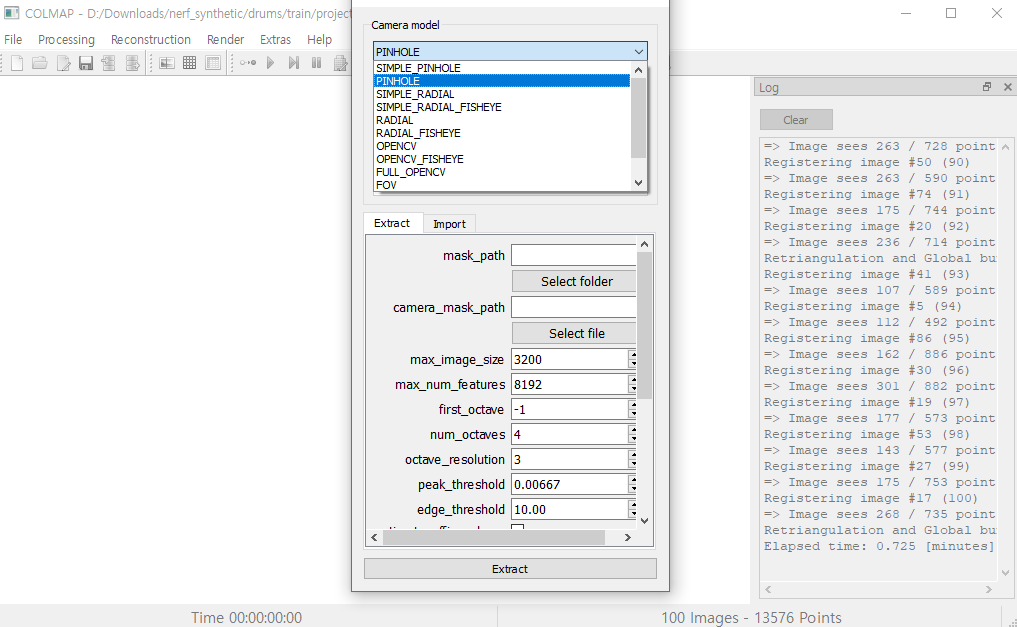
이 과정을 진행하지 않으면 Camera model 이 RADIAL 로 기본 지정되어 있어서 3DGS를 실행시킬 때 오류가 난다. (Reconstruction 과정에서 설정하는 방법을 필자는 찾지 못해서 이 방법을 사용하고 있다.)
Step 3. Reconstruction
Reconstruction → Automatic reconstruction → Workspace folder 입력 → Image folder 입력 → (option) Dense model 체크 해제 → Run
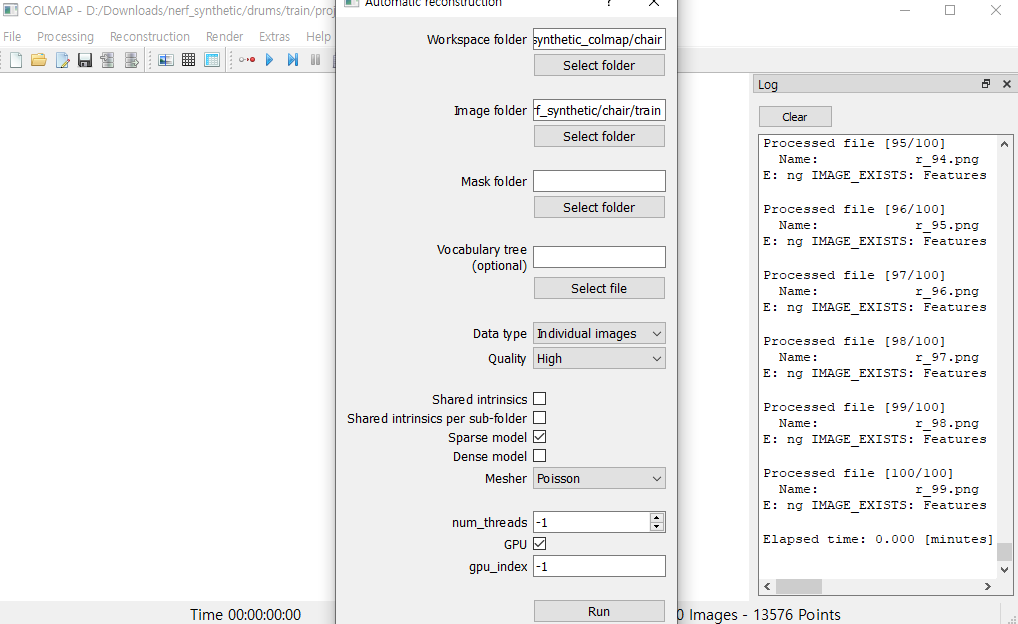
Workspace folder : output 이 저장되는 폴더 지정 (step1의 database.db 가 저장된 폴더 지정하면 됨)
Image folder : colmap으로 변환시킬 image 가 있는 폴더 지정 (step1의 image 폴더 지정하면 됨)
+) 3DGS에서는 Sparse model 만 사용하기 때문에 Dense model 체크 표시를 해제하는 것이 시간 단축에 도움이 된다.
결과 확인
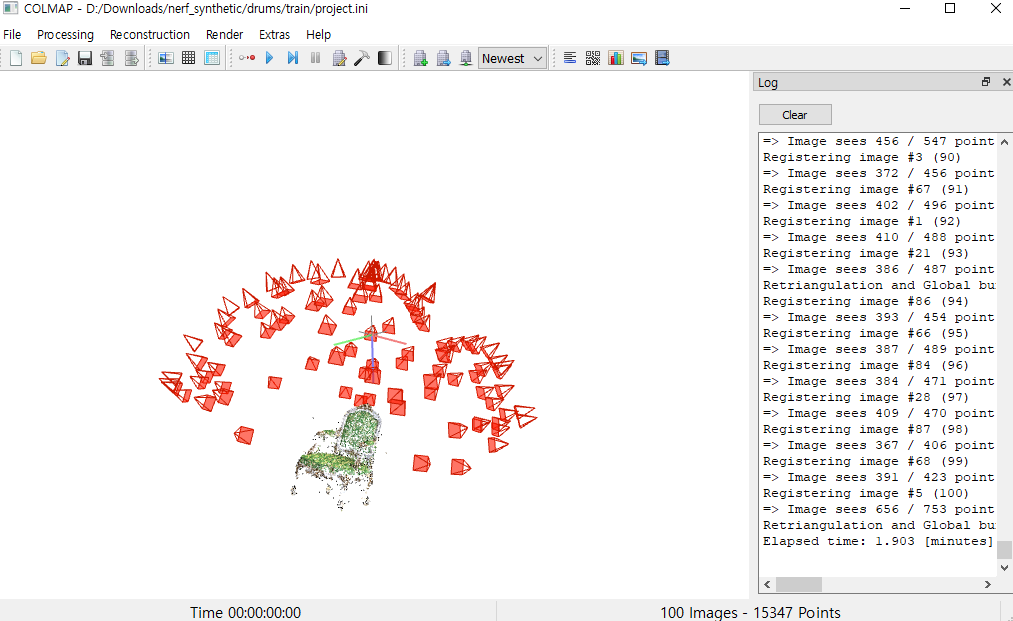
이렇게 원하는 물체가 나오면 성공
⇒ 해당 결과를 3DGS의 입력으로 사용하면 된다.
'Computer Science > AI' 카테고리의 다른 글